レッスンについて
スカイプは使用しないんですか?
はい。スカイプは使用しません。お使いのブラウザで、即レッスンを受講する事が出来ます。
タブレット・スマートフォンでレッスンを受講できますか?
現在スマートフォン、タブレット向けのアプリは開発中となります。2015年秋リリースを予定しておりますので、今しばらくお待ちいただきますようお願い申し上げます。
レッスンはどのように始まりますか。
レッスンの始まり方は2つあります。トップページ を開きますトップページ を開きます
レッスン中に使う英語を正しく添削・修正してもらえますか。
はい、レッスン中に正しい英語表現に修正したり、英文を添削をすることは可能です。 レッスン開始後、講師にお伝えください。
レッスン時間は何時から何時までですか?
レッスン時間ですが、日本時間の朝6時~深夜2時となります。
レッスンを受けるためには何が必要ですか?
音声レッスンがメインとなりますのでヘッドセットマイクをご用意ください。コチラ からご確認ください。
NativeCamp英会話の講師はどんな人達ですか?
英会話スクール講師経験者や、ネイティブ英語の能力を有した講師が所属しています。 定期的に英会話教授法講習や講師のレベルチェック試験を行い、効果的な語学習得を提供する為、 講師のレベルアップに努めています。
教材を印刷できますか?
教材の印刷方法ですが、下記の手順で行って頂けましたら幸いで御座います。教材ページはコチラ
子供でもできますか? 年齢制限はありますか?
年齢制限はありません。小さなお子様からご年配の方まで英語の学習が出来ます。 レッスンに集中できない小さなお子様は、家族の方がレッスン時に付き添っていただく事を推奨しています。
無料体験レッスンはありますか?
無料キャンペーンを開催しております。無料キャンペーン期間内は、無料でレッスンを受けることができます。是非ご利用ください。
無料体験は受けなければいけませんか?
無料体験レッスンの受講は必須ではありませんが、無料レッスンを通じてサイトの使い方を習得していただくことを推奨しています。
英会話初心者ですが大丈夫ですか?
はい、問題ございません。NativeCampの英会話講師全員、 英会話レッスン講習と共に、初心者向けレッスンも習得しています。安心して受講してください。
レッスンは毎日必ず受講しないといけないのですか?
毎日レッスンを受講いただく必要はありません。会員様の時間に合わせてご利用いただけます。
前回と異なる講師でも前回のレッスン引き継ぎは可能ですか?
NativeCampでは講師によるレッスンのレポートを講師間で共有しております。 前回担当講師のレッスンレポートにより、今回の担当講師がお客様の進捗を確認し、前回の続きからレッスンをスタート出来ます。
海外に住んでいてもレッスンを受けることができますか?
はい。日本国外からでも受講可能です。 レッスン時間につきましてはすべて日本時間となりますのでご注意ください。
普段使っているパソコンとは別のパソコンでレッスン受けることはできますか?
はい。普段使っているパソコン以外でも、メールアドレスとパスワードを入力しインターネット環境などが問題なければどこからでもレッスンを受講することが可能です。
テキストが表示されません。(Windows8)
Windows8をご利用のユーザー様でテキストが表示されない場合は、Adobe Readerのダウンロードを行ってください。 Adobe Readerのダウンロードはコチラ
レッスンの予約はいつまで可能ですか?
レッスンの予約はレッスン開始の10分前まで可能です。
レッスン中、音質が悪くて講師の声が聞き取りにくいです。
その場合、ヘッドセットの接続部分に問題があるか設定に問題がある可能性がございますので、
下記ご対応をお願い致します。
レッスン中、講師の声が聞こえません。また、講師に自分の声が届いていません。
1、講師の声が聞こえない場合レッスン画面の使い方はコチラ レッスン画面の使い方はコチラ
カメラ・マイクが使えません
カメラ・マイクが使えない場合ですが、以下をお試し頂けましたら幸いで御座います。
レッスンに進めません
この度「音声・映像の遅延・品質」を改善させて頂き、より快適にレッスンを行うことができるようになりました。 【 コチラ 】
「未対応のブラウザかデバイスへ接続できません」と 表示されレッスンに進めません
「未対応のブラウザかデバイスへ接続できません」と【コチラ】
このページのトップへ
予約キャンセル
予約レッスンのキャンセルはできますか?
レッスン予約のキャンセルは、レッスン開始の直前1分前まで可能となります。
また、生徒様側でキャンセルされた場合、コインの返還はできませんのでご注意ください。
予約は何日後まで可能ですか。
1週間先まで可能となります。
予約レッスンのキャンセル方法を教えてください。
ログイン後のページ【予約リスト】よりキャンセルが可能です。ご予約したレッスンのキャンセルされる場合、レッスン開始の1分前までに 「予約キャンセル」ボタンをクリックしキャンセルしてください。
また、生徒様側でキャンセルされた場合、コインの返還はできませんのでご注意ください。
予約レッスンを無断欠席してしまった場合はどうなりますか?
ご予約されたレッスンはキャンセル扱いとなります。別の時間帯にご予約して頂けましたら幸いです。
また、生徒様側でキャンセルされた場合、コインの返還はできませんのでご注意ください。
受講出来なかった予約レッスンを他の日に繰り越すことはできますか?
申し訳ございません。予約レッスンの繰越はできません。
また、生徒様側でキャンセルされた場合、コインの返還はできませんのでご注意ください。
予約したレッスンにはいつから入室できますか?
ご予約のレッスンは、レッスン開始時間より入室可能となります。レッスン開始時間になりましたらマイページの「本日のご予約レッスン」から講師の画面にアクセスしてそのまま「レッスンに進む」ボタンをクリックしてください。
予約レッスンに遅刻しても入室できますか?
問題ございませんが、遅刻分を除いたレッスン時間となります。
予約にコインは必要ですか?
予約時に200コインが必要となります。コチラ
予約はレッスン開始の何分前まで行えますか?
レッスン開始の10分前まで可能となります。
予約した講師がスタンバイ状態になりません。
誠に申し訳ございません。講師側でトラブルが発生している可能性が御座います。コチラ
このページのトップへ
各種お手続き
退会の手続き方法を教えてください。
退会をご希望の場合は、コチラ から手続きを行ってください。
メールアドレス、お名前、パスワードなどの登録内容を変更したいのですが?
メールアドレス、お名前などの変更につきまして、設定ページから変更が可能となります。 設定はコチラ
パスワードを忘れてしまいました。変更したいです。
パスワード忘れてしまった・変更したい場合は、パスワード再設定ページよりパスワードの再設定をお願い致します。 パスワードを忘れた場合はコチラ
退会の申請手続きはいつまでに行えばいいですか?
退会申請はいつでも可能となります。また、退会時に費用は一切かかりませんのでご安心くださいませ。
このページのトップへ
料金について
ネイティブキャンプ教材の教材費はいくらかかりますか?
NativeCampのオリジナルの教材は無料で提供しております。教材費用は一切かかりません。
料金はいつから発生しますか?
ご本人様確認完了後の無料キャンペーンが、終了した翌月の1日から月額費のお支払いが発生いたします。
支払い方法は何がありますか?
お支払い方法は、クレジット決済のみとなります。
領収書の発行は可能ですか?
領収書の発行は可能です。領収書発行をご希望の方は、ネイティブキャンプサポートまでご連絡ください。
お問い合わせはコチラ
このページのトップへ
その他
1つの会員アカウントを家族などで共有することはできますか?
毎回のレッスン内容(進み具合やレベルなど)を講師が記録しております。学習効率を下げてしまうおそれがあるためアカウントの共有はお断りさせていただいております。
2つ以上の会員アカウントを作ることは可能ですか?
お1人様1アカウントとさせて頂いております。
ログインできない場合はどうすればよいですか?
ご登録メールアドレス・パスワードに間違いがないか今一度ご確認ください。パスワードを忘れた場合はコチラ
キャッシュのクリア方法
【Windows】
直接問い合わせしたいときはどうすればいいですか?
ネイティブキャンプへのご意見、ご要望が御座いましたら下記よりお問合せ下さいませ。お問い合わせはコチラ
クッキーの削除方法
クッキーの削除方法コチラ コチラ コチラ コチラ コチラ コチラ コチラ
Windows Vistaをご利用のお客様へ
Windows Vistaですが、最新版のInternet Explorerをインストールすることができません。その為、正常にレッスンを行うことができない場合が御座います。レッスンが行えない場合は「Google Chrome」をダウンロードしていただきお試しくださいませ。
「Google Chrome」のダウンロードはコチラ
講師が表示されない・ボタンをクリックできません。
NativeCampでは、JavaScriptを利用しています。一部のコンテンツでは、お使いのブラウザーでJavaScriptの設定が無効になっていると、コンテンツ内の機能が限定されたり、コンテンツそのものが利用できなかったりする場合があります。以下の手順で、JavaScriptを有効に設定してからご利用ください。
このページのトップへ
ニックネームの変更
変更すると、今後60日間はニックネームの変更ができません。
不自然、ランダムなニックネームはご利用いただけません。
ニックネームの変更
内容をご確認の上、「変更する」ボタンを押してください
新しいニックネーム : shijo taro
変更すると、今後60日間はニックネームの変更ができません。
不自然、ランダムなニックネームはご利用いただけません。
ニックネームの変更
過去60日間に名前が変更されたため、現在ニックネームの変更ができません。
2020/07/31 23:59
ニックネームの変更
所属企業ご担当者様の設定より、ニックネームの変更が許可されていません。
メールアドレスの変更
所属企業ご担当者様の設定より、メールアドレスの変更が許可されていません。
投稿が制限されています
申し訳ございませんが、
「実戦!仕事の英語」ご購入方法
「実戦!仕事の英語」教材は、「コスモピアオンラインショップ」にて販売しております。
① 「販売サイトを開く」ボタンよりコスモピアオンラインショップへお進みいただき、
コスモピアオンラインショップのメールアドレスはネイティブキャンプに登録されたものと
登録時に「ネイティブキャンプ会員番号」の項目に、ネイティブキャンプ会員IDの確認方法
② ①で作成したアカウントで、コスモピアオンラインショップにログインし、
配送方法・送料・配送地域は販売サイトに準じます。(国内発送のみとなります)コスモピアオンラインショップ 配送と返品について
すでにコスモピアオンラインショップ会員である場合、
【コスモピア教材購入希望】
1. コスモピアオンラインショップの登録氏名 :
2. コスモピアオンラインショップの登録メールアドレス :
3. ネイティブキャンプ会員ID :
ネイティブキャンプ会員様サポートセンター
かんたんコース・教材診断 「かんたんコース・教材診断」は、もうご利用いただきましたか?
代替講師(無料)によるレッスンのご案内
講師の都合により、予約レッスンがキャンセルとなりました。誠に申し訳ございません。
予約に使用されたコインは返還いたしました。
お詫びとして代替講師(無料)による予約レッスンを手配いたしました。
予約内容
時間
代替講師 (無料) によるレッスンを受講しますか?
この予約レッスンをキャンセルしても、本日の予約キャンセル回数には含まれません。
予約レッスンキャンセルのお知らせ
予約のコインを返還いたしました。
代替講師のご用意ができなかったためお詫びの100コインを進呈いたしました。
予約内容
時間
講師
教材
カテゴリー
チャプター
予約キャンセルのお知らせ
誠に申し訳ございません。予約の
予約内容
時間
講師
教材
カテゴリー
チャプター
予約キャンセルのお詫び
代替講師のご用意ができなかったためお詫びの100コインを進呈いたしました。
予約内容
時間
講師
教材
カテゴリー
チャプター
予約キャンセルのお詫び
予約のコインを返還いたしました。 (
100コインをお詫びとして進呈いたしました。
100コインをお詫びとして進呈いたしました。
予約内容
時間
講師
教材
カテゴリー
チャプター
代替講師を希望しますか?
予約レッスンが講師都合でキャンセルとなった場合、代替講師によるレッスンのご受講が可能です。
同じ教材での講師になりますので、講師が確保できない場合もございます。
時間の変更はできません。
スマホアプリでも英会話レッスン
無料 ダウンロードはこちらから
QRコードを読み取ってダウンロードページにアクセスできます。
タイムゾーンを選択してください
あなたのタイムゾーンは現在、以下の設定になっています。設定が正しくない場合は、正しいタイムゾーンを選択してください。
タイムゾーンが保存されました
あなたのタイムゾーンが正しく保存されました。
コインをおかわりしました
コイン受け取りボックスからコインを受け取ってください。
コイン受け取りボックスにコインが届いていない場合は、
所持コインが0になりました。
コインのおかわりは、無料トライアル期間中なら1日1回まで可能です。
予約できませんでした
申し訳ございません。この講師はレッスンが出来ない状況となりました。講師一覧に戻ります。
非表示に追加しますか?
この講師を非表示に追加します。
お気に入りに登録中の講師を非表示にした場合、お気に入りから削除されます。
コインが不足しております。
(必要コイン :
予約内容
日時
講師
コース
チャプター
コインのおかわりをしますか?
コインのおかわりは、無料トライアル期間中なら1日1回まで可能です。
コインのおかわりについて
コインが不足しております。
次回コイン付与予定日 : 11月1日 (当日中)
予約があるため非表示にできません
この講師との予約レッスンを終了するか、キャンセルした後に非表示にしてください。
予約リクエストがあるため非表示にできません
この講師との予約リクエストを終了するか、キャンセルした後に非表示にしてください。
非表示に追加しました
「お気に入り / 非表示」から表示を戻すことが可能です。
申し訳ございません。この講師はレッスンが出来な
すでにVERSANT® スピーキングテスト用のTINを所持しています。
契約プランの変更が必要です
特別優待プランの利用期間を過ぎているか、「今すぐレッスン」の上限回数に達しているため、ご利用いただけません。
引き続き、レッスンのご利用を希望される場合は、以下より契約プランの変更をお願いします。
契約プランの変更が必要です
選択した日時は、特別優待プランの利用期間を過ぎているため、予約をすることができません。
引き続き、レッスンのご利用を希望される場合は、以下より契約プランの変更をお願いします。
契約プランの変更が必要です
現在のプラン(特別優待プラン)では、こちらの機能/サービスはご利用いただけません。
ご利用を希望される場合は、以下より契約プランの変更をお願いいたします。
以下の購入済み商品が含まれています。購入へ進んでよろしいですか?
お気に入りから削除
すべてのリストから削除されます
お気に入りから削除
すべてのリストから削除されます
ログインしました
xx
xx
レッスン中の背景をお好みのバーチャル背景に変更いただけます。
ミニマル
シンプルで美しく
世界の絶景
世界中の美しい風景
オリジナル
自分のお気に入りの画像を設定する
2002322_2312231.mp4
このファイルはアップロードできません。アップロードできるファイルは、gif、jpg、png形式です。
世界の絶景
世界中の美しい風景
アジア
アフリカ
オセアニア
ヨーロッパ
中東
中南米
北米
代替講師によるレッスンのお知らせ
ご予約に使用されたコインが返還されました。
予約内容
時間
教材
チャプター
レッスンの予約に使えるコインが付与されました
0レッスン分のコイン (0コイン)
※コインを使って予約することで、ご希望の講師と日時を指定してレッスンを受講することができます。
はじめてのレッスン
お好みの講師を選んで、さっそくレッスンを予約してみましょう。
今すぐにレッスンをしてみたい方はこちら!
教材選択
教材を選択して、お好みのレッスン方法お選びください。
※カメラのON/OFFはレッスン途中でも可能です
次のレッスンの予約
はじめてのレッスンお疲れ様でした。
予期せぬエラーが発生しました。
アカウント連携に失敗しました。
教材誤りを報告しました
貴重なご意見誠にありがとうございました。
削除できません
カランレッスンとカウンセラーのメッセージは削除できません。
保存期間が過ぎました
アップロードされたファイルの保存期間は7日間です。
代替講師によるレッスンのお知らせ
講師の諸事情により、上記の講師へ変更となりました。
予約内容
時間
教材
チャプター
英会話レッスンで
以下のQRコードをスマートフォンで読み取ると受講記録を表示できます。
検索条件の保存数の制限に達しました。
検索条件を保存できるのは10件までとなっております。
検索条件の保存数の制限に達しました。
検索条件を保存できるのは10件までとなっております。
以下のQRコードをスマートフォンで読み取ると受講記録を表示できます。
キャンペーン詳細
レッスンの予約に失敗しました
レッスンの予約中にエラーが発生しました。お手数をおかけしますが、更新してもう一度ご確認をお願いいたします。
人気講師の予約レッスンが実質無料で受講できます。
このお得な機会に人気講師とのレッスンを体験しましょう!
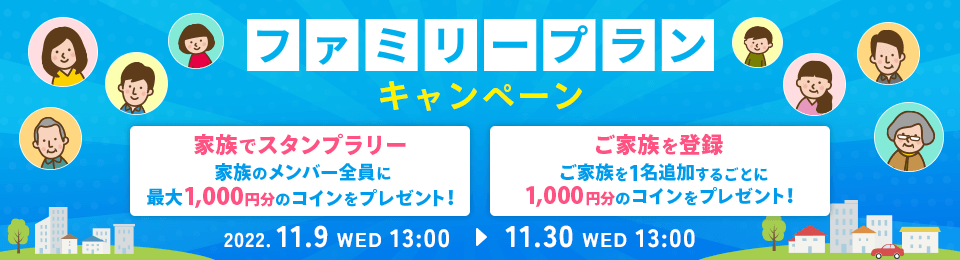
ファミリープランにご加入後、ご家族がレッスンを受講すると、
代表者様とご家族にそれぞれ500コインをプレゼント!
お友達紹介をご利用いただくと、2,500コインをプレゼント!
-
位
合計レッスン時間:- 時間 - 分
位
合計レッスン時間:
以下のQRコードをスマートフォンで読み取ると受講記録を表示できます。
ランキングとレッスン時間は1時間毎に更新されます。
英会話レッスンで
VISAS
1
2
3
4
5
6
7
8
9
10
11
12
13
14
15
16
17
18
19
20
VISAS
21
22
23
24
25
26
27
28
29
30
31
32
33
34
35
36
37
38
39
40
以下のQRコードをスマートフォンで読み取ると受講記録を表示できます。
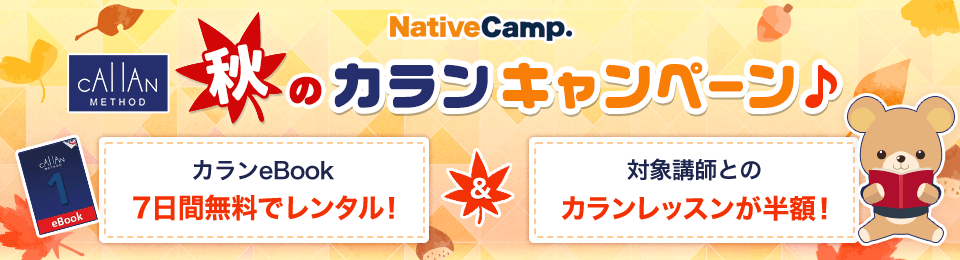
カランメソッドでお得なキャンペーン実施中!
カランeBook7日間無料レンタル
&
対象講師とのカランレッスンが半額!
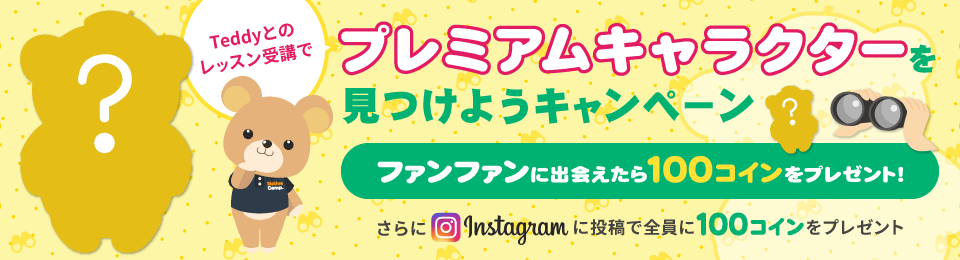
出会えたあなたはラッキー!!
プレミアムキャラクターとのレッスン受講で100コインプレゼント
さらにキャラクター講師とのレッスンをInstagramに投稿すると
全員に100コインをプレゼントします!
該当のレッスン履歴は既に変更されています
ページを更新してお確かめください。
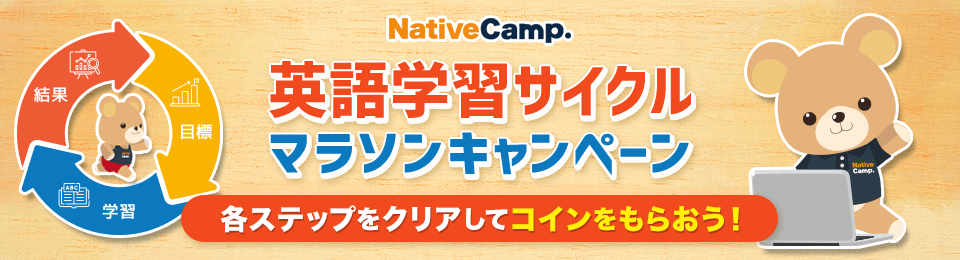
4STEP達成してコインゲット!
ネイティブキャンプで学習サイクルを確立し、
英語力向上を目指そう!
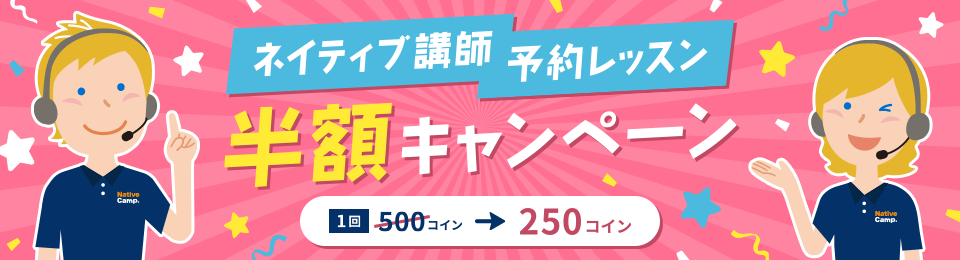
対象のネイティブ講師の予約レッスンを
キャンペーン詳細
今後は表示しない
2022年もネイティブキャンプで英会話!
ネイティブキャンプでは、皆さまにお楽しみいただけるよう新年キャンペーンとして2つのイベントをご用意しました。
今だけ!お得なこの機会を利用して英会話レッスンを楽しみましょう!
今後は表示しない
各国の講師とレッスンして
世界一周のオンライン旅行をしよう!
世界の国旗スタンプを集めると
全員に0分のコインプレゼント!
さらに、抽選で豪華プレゼントが当たる!
今後は表示しない
12月度マンスリースピーキングテスト
会員様の英語学習サイクルの確立の為、法人プランでは毎月マンスリースピーキングテストビジネス英会話の受験が必須となっております。(受験期限:12月末日)
マンスリースピーキングテスト
マンスリースピーキングテストビジネス英会話受験後、今すぐレッスンをお楽しみください。
Thanks for everything. I hope you like it.
チップの送信ができませんでした。
後でもう一度お試しください。
お礼の送信完了
講師にお礼を伝えました。
ご利用ありがとうございます。
Thank you.
あなたの「Going Global」を
英語を使って成し遂げたい夢や、挑戦したいことなど、
あなたの「Going Global」を
#ネイティブキャンプ #私のgoingglobal
をつけて、
キャンペーン詳細
アルバルク東京との試合連動コラボ企画を開催!
応援と共にレッスンを受講して豪華プレゼントをゲット!
今後は表示しない
アルバルク東京との試合連動コラボ企画を開催!
応援と共にレッスンを受講して豪華プレゼントをゲット!
今後は表示しない
ゴールデンウィークは世界中の講師と一緒に英語を学びましょう。
ネイティブ受け放題オプション 割引クーポンをプレゼント
&
毎日開催!人気講師の予約レッスンが無料!
今後は表示しない
コインが足りません
コインが不足しているため、視聴ができませんでした。
コインを追加しますか?
LIVEレッスン視聴
終了時間
講師
コース
チャプター
必要コイン
所持コイン
ご指定の教材において集計対象外の期間です。
デイリーニュース
OK
予約内容確認
予約内容をご確認いただいた上で確定してください。
予約レッスンの購入
コインが不足しています。コインを使った予約ができません。
予約レッスンを直接購入しますか?
予約内容
日時
2016/01/01
講師
TeacherName
レッスンタイプ
予約レッスン
予約レッスン (LIVE)
コース
カテゴリー
チャプター
購入金額
0.00
(レッスン終了後に
0.00
予約リクエストの上限に達しました
同時にリクエストいただける数は10レッスンまでです。
リクエストをする場合は、
現在 %s件 の予約をリクエストしています
予約リクエストは最大10件までとなっております。
他の講師で予約リクエストしています
同じ時間帯に他の講師で予約リクエストをしています。
予約リストを見る
予約リクエストの上限に達しました
同じ講師への予約リクエストは、
予約リクエストの制限に達しました
予約リクエストと予約レッスンは、合わせて最大30件までとなっております。
予約リクエスト完了
予約リクエストが完了いたしました。
予約を保証するものではないことを予めご了承ください。
予約リクエストできませんでした
既に予約リクエストが入っています。
予約のコインを返還いたしました。 (
直前のキャンセルとなったためお詫びの100コインを進呈いたしました。
100コインをお詫びとして進呈いたしました。
代替講師のご用意ができなかったためお詫びの100コインを進呈いたしました。
予約内容
時間
講師
教材
カテゴリー
チャプター
コインが足りません
コインが不足しているため、レッスンを受講できません。
はじめてのレッスン
さぁこれで準備ができました!! はじめてのレッスンに進みましょう!!
でも、最初はどの講師と話せば良いか分からないですよね?
オススメの講師がいますので、レッスンしてみましょう!!
※「今すぐレッスンに進む」をクリックするとすぐにレッスンが始まります!
ただいま大変混みあっております。
誠に申し訳ございませんが、
しばらくしてからもう一度お試しください。
日本語でサポート
「登録はしたけど、緊張してレッスンに入室できない」
まずは日本人カウンセラーと話してレッスンの様子を体験することで外国人講師と安心してレッスンを受講できます
まずは話してみましょう!
※ 「話してみる」をクリックするとすぐにカウンセリングが始まります!
7日間
ネイティブキャンプが選ばれる理由
レッスン回数無制限
予約不要! 24時間365日 今すぐレッスン
世界120ヵ国以上の講師陣
Processing challenge container.
Please wait for a while
0 コイン
Answer
有益な、重要な、貴重な
彼女は、貴重なスタッフの一員である。
She is a valuable member of the staff.
フィルター名
カテゴリ
レベル
掲載日
並び順
お気に入り順
新着順
フィルターの編集
編集したフィルターを保存しました。
カテゴリ
ビジネス,
生活,
スポーツ,
旅行,
アジア
レベル
3 ~ 10
掲載日
2023/01/01 ~ 2023/01/01
受講済 / 未受講
全て
お気に入り
ON
並び順
お気に入り順
カテゴリ
ビジネス,
生活,
スポーツ,
旅行,
アジア
レベル
3 ~ 10
掲載日
2023/01/01 ~ 2023/01/01
受講済 / 未受講
全て
お気に入り
ON
並び順
お気に入り順
カテゴリ
ビジネス,
生活,
スポーツ,
旅行,
アジア
レベル
3 ~ 10
掲載日
2023/01/01 ~ 2023/01/01
受講済 / 未受講
全て
お気に入り
ON
並び順
お気に入り順
カテゴリ
ビジネス,
生活,
スポーツ,
旅行,
アジア
レベル
3 ~ 10
掲載日
2023/01/01 ~ 2023/01/01
受講済 / 未受講
全て
お気に入り
ON
並び順
お気に入り順
カテゴリ
ビジネス,
生活,
スポーツ,
旅行,
アジア
レベル
3 ~ 10
掲載日
2023/01/01 ~ 2023/01/01
受講済 / 未受講
全て
お気に入り
ON
並び順
お気に入り順
フィルターの削除
ビジネス、
生活、
スポーツ、
旅行、
アジア
このフィルター条件を削除しますか?
フィルター名
カテゴリ
レベル
掲載日
並び順
お気に入り順
新着順
フィルターの編集
編集したフィルターを保存しました。
カテゴリ
ビジネス,
生活,
スポーツ,
旅行,
アジア
レベル
3 ~ 10
掲載日
2023/01/01 ~ 2023/01/01
お気に入り
ON
並び順
お気に入り順
カテゴリ
ビジネス,
生活,
スポーツ,
旅行,
アジア
レベル
3 ~ 10
掲載日
2023/01/01 ~ 2023/01/01
お気に入り
ON
並び順
お気に入り順
カテゴリ
ビジネス,
生活,
スポーツ,
旅行,
アジア
レベル
3 ~ 10
掲載日
2023/01/01 ~ 2023/01/01
お気に入り
ON
並び順
お気に入り順
カテゴリ
ビジネス,
生活,
スポーツ,
旅行,
アジア
レベル
3 ~ 10
掲載日
2023/01/01 ~ 2023/01/01
お気に入り
ON
並び順
お気に入り順
カテゴリ
ビジネス,
生活,
スポーツ,
旅行,
アジア
レベル
3 ~ 10
掲載日
2023/01/01 ~ 2023/01/01
お気に入り
ON
並び順
お気に入り順
フィルターの削除
ビジネス、
生活、
スポーツ、
旅行、
アジア
このフィルター条件を削除しますか?
Processing challenge container.
Please wait for a while
【「AFTEEチェックアウト」の手順】
チェックアウト方法として「AFTEE First Access and Pay Later」を選択すると、「AFTEE First Access and Pay Later」のチェックアウトページに移動しますので、SMS認証と金額の確認後、チェックアウトを完了させることができます。
ご注文後、数日以内に、お支払い通知メッセージが届きます。
お支払い通知SMSを受信してから14日以内に、SMS内のリンクをクリックし、4大スーパーマーケット/ATM/インターネットバンキングでお支払いをお願いします。
お支払いは、ご購入後14~45日以内に、コンビニバーコード、オフラインATM、インターネットバンキング振込で、AFTEE APP会員の方は、APP口座引き落とし、インターネットバンキング振込、コンビニバーコード、電子決済でお支払いいただけます。
注意事項
ナガポイテクノロジー株式会社が提供する「AFTEE先払い」サービスを通じて行われる取引については、サービスに必要な範囲で個人情報を提供し、当該取引に係る支払請求に係る債務をナガポイテクノロジー株式会社に移転する必要があります。
個人情報の取り扱いに関する詳細は、以下のウェブサイトをご覧ください:https://aftee.tw/terms/#terms3
未成年の方がAFTEE First Access First Payを利用する場合は、事前に法定代理人または保護者の同意を得る必要があり、その同意を得ずに申し込まれた方が被った損害について、当社は一切の責任を負いません。
AFTEEファーストアクセス、後払いを利用する場合、個々のアカウントの状況に応じて異なる限度額が適用され、即時審査が行われます。
複数のアカウントを登録したり、他人の情報を利用して登録することは固く禁じられています。 悪質な利用が発覚した場合、ENPATECはユーザーの利用枠を停止し、法的措置を講じる権利を有します。
おかえりなさい!
Welcome back to
特典コインプレゼント
×
コインを使ってレッスンの予約をしてみよう!
特典コインプレゼント
×
コインを使ってレッスンの予約をしてみよう!
セキュリティコードについて
VISA/Mastercard/Diners/JCB
AMEX
AMERICAN EXPRESS
0123
1234 567891 23456
クレジットカードの裏面または表面に記載された
講師へ送ったメッセージを削除してよろしいですか?
キャンセル
OK
単語帳を選択してください
すべて
※NC×AI →「NCボキャブラリー」より確認できます
ダウンロードはこちらから
カテゴリ
※入力必須です。
残り1,000 文字
注意事項
・広場は英語学習に関する意見交換場所です。
・公序良俗に反するものや誹謗中傷にあたるもの等の投稿はお控えください。
トピックを投稿しますか?
※投稿の前に「ネイティブキャンプ広場利用ルール」をお読みください。
ネイティブキャンプ広場利用ルール
問題を報告する
この回答について、問題の詳細をお知らせください。
Ta** さんを非表示にしますか?
以下のことができなくなります。
・Ta** さんのトピックを見る。
・Ta** さんのコメントを見る。
・Ta** さんがあなたのトピックを見る。
・Ta** さんがあなたのコメントを見る。
お気に入りに登録したトピックがあった場合、お気に入りからも非表示になります。
よろしければ「非表示にする」を押してください。
ただいま大変混みあっております。
誠に申し訳ございませんが、
ネイティブ受け放題オプションにご加入いただくと
決済に失敗しました
お支払い方法をご確認ください。
確認
決済に失敗しました。 お支払い方
法をご確認ください。
確認
教材が未選択です。
申し訳御座いませんが、講師がまだ準備中です。しばらくしてからリトライしてください。
現在、あなたは他の講師とレッスン中のため、レッスンできません。
ご契約状態により、現在すべてのレッスン受講及び、ネイティブ受け放題オプションの購入をご利用いただけません。
お手数ですが、貴社法人ご担当者様へお問い合わせください。
メッセージの削除
このメッセージを削除してもよろしいですか?
このオプションは現在購入することはできません
申し訳ありません。
予約レッスンの購入
コインが不足しています。コインを使った予約ができません。
予約内容
日時
2023/08/29 00:00
講師
Erica
レッスンタイプ
予約レッスン
教材の種類
はじめてのレッスン
カテゴリー
はじめてのレッスン
チャプター
1:自己紹介
購入金額
¥600(税込)
所持コイン
0
プランの変更
変更すると、今後60日間はニックネームの変更ができません。
不自然、ランダムなニックネームはご利用いただけません。
現在プランを変更できません。しばらくしてからもう一度お試しください。
ただいま大変混みあっております。
誠に申し訳ございませんが、
ネイティブ受け放題オプションにご加入いただくと
退会確認
「退会する」のボタンを押すと退会手続きが完了します。
本当に退会してもよろしいですか?
年間割引オプションのご購入
年間割引 (1年間の継続利用)
年間割引プランでは、月額料金が円1,000 割引になります!
円 6,800
/月
円 7,480
/月 (税込)
円 5,891
/月
円 7,480
/月 (税込)
毎月 円 1,000 お得
年間割引の途中解約
途中解約料 =「ご利用月数」×「円1,000 」となります。
年間割引オプションのご解約
年間割引の途中解約
途中解約料 =「ご利用月数」×「円1,000」となります。
本当に解約しますか?
お支払い処理ができませんでした
ご登録のお支払い方法に問題があり、お支払い処理ができませんでした。
現在のお支払い方法を継続する場合
お支払い処理が正常に行われなかった原因について、ご登録のカード会社/決済サービス会社へお問合せください。
閉じる
現在、年間割引オプションに加入中です
年間割引オプションに加入中の方はプラン変更/退会をすることができません。
年間割引オプションを解約する
該当のアカウントは現在年間割引オプションに加入中です
年間割引オプションに加入中の方をファミリープランとして登録することができませんので、
年間割引 (1年間の継続利用) について
年間割引プランでは、月額料金が¥1,000割引になります!
現在、同一アカウントでレッスン中です。
既存レッスンを終了しますか?
只今、このLIVEレッスンは視聴可能人数の上限に達しているため、入室できません。
戻る
レッスンの予約に使えるコインが 付与されました
×800
コインを使ってレッスンの予約をしてみよう!
講師一覧へ
お申し込みいただきありがとうございます
割引が適用されました。
OK
【重要】学生無料キャンペーンオプションキャンセルのご報告
大変恐れ入りますが、以下のいずれかの理由により、会員様は学生無料キャンペーンオプション適用外と判断し、弊社にて学生無料キャンペーンオプションのキャンセル処理を行わせていただきました。
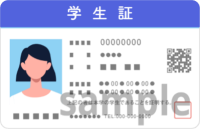
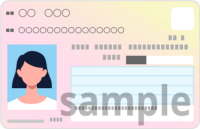
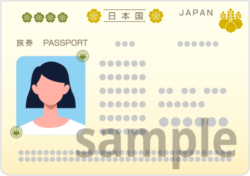
申請時にアップロードいただいたファイルに不備があった
氏名/生年月日が記載されているページをアップロードしましたか?
ご本人様の書類をアップロードしましたか?
学生無料キャンペーンオプションへの再申請をご希望の場合、次回決済日までにお手続きいただきますようお願いいたします。
※次回決済日を迎えてしまうと、通常の料金(5,450円)が課金されます。
学生無料キャンペーンオプション対象者ではないと判断された
誠に恐れ入りますが、学生無料キャンペーンオプションは小学校・中学校・高校の学生が対象です。
学生無料キャンペーンオプションへの再申請は控えていただきますようお願い致します。
お支払いを処理できませんでした
決済時に問題が発生し、お支払いの処理を完了できませんでした。
現在のお支払い方法を継続する場合
お支払い方法を変更する場合
お支払い方法を変更する
只今、入室を制限させていただいています。
OK
レッスン終了
おつかれさまでした。
このまま退室してください。
ご受講いただくには新規登録、またはログインが必要です。
こちらの講師は 12:25 までのレッスンとなりますので
お支払いを処理できませんでした
決済時に問題が発生し、お支払いの処理を完了できませんでした。
2:00AMより定期メンテナンスを行います。
こちらの講師は 12:25 までのレッスンとなりますので
講師のインターネット環境が不安定です。
OK
レッスン終了
講師のインターネット環境不具合により
OK
講師のインターネット接続が不安定です。
レッスンから退室されますと、予約コインの返還と
レッスンの継続をご希望の場合は、講師の通信状況改善まで
継続する
退室する
予約コインの返還
このレッスンは講師のインターネット接続の不具合により
◉ 予約コインの◉ 100コインをお詫びとして進呈いたしました。
OK
レッスン退室
このままレッスンを退室しますか?
キャンセル
退室する
インターネット切断
ご利用のインターネット接続をご確認ください。
OK
お気に入り講師リストがありません。リストを新規作成しますか?
ご視聴ありがとうございました
講師の独占を防止するため、同一講師とのレッスンは、前回のレッスン終了から60分後に可能となります。
カウンセラーの独占を防止するため、次のカウンセリングは、前回のカウンセリング終了から60分後に可能となります。
紹介用QRコード/リンク
相手の方がQRコードを直接読み取る
または
相手の方へメールやSNSでURLを送る
リンクをコピー
友達紹介をご利用いただくには、ログインが必要です。
コインが不足しています
次回コイン付与予定日: (当日中)
カテゴリ
※入力必須です。
残り1,000 文字
注意事項
・広場は英語学習に関する意見交換場所です。
・公序良俗に反するものや誹謗中傷にあたるもの等の投稿はお控えください。
トピックを投稿しますか?
※投稿の前に「ネイティブキャンプ広場利用ルール」をお読みください。
ネイティブキャンプ広場利用ルール
問題を報告する
この回答について、問題の詳細をお知らせください。
Ta** さんを非表示にしますか?
以下のことができなくなります。
・Ta** さんのトピックを見る。
・Ta** さんのコメントを見る。
・Ta** さんがあなたのトピックを見る。
・Ta** さんがあなたのコメントを見る。
お気に入りに登録したトピックがあった場合、お気に入りからも非表示になります。
よろしければ「非表示にする」を押してください。
講師変更
ご満足いただけず申し訳ございません。
レッスン終了
講師が見つからなかったため、レッスンを終了しました。
講師変更
ご満足いただけず申し訳ございません。
レッスン終了
講師が見つからなかったため、レッスンを終了しました。
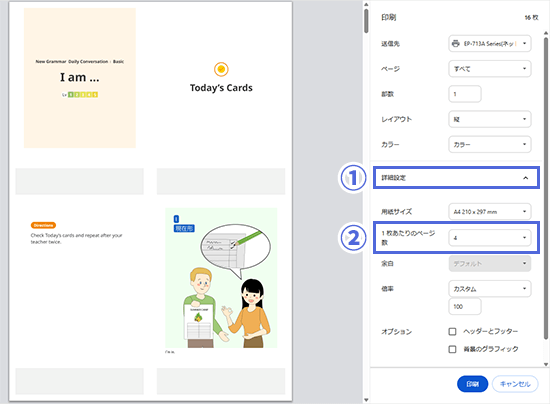
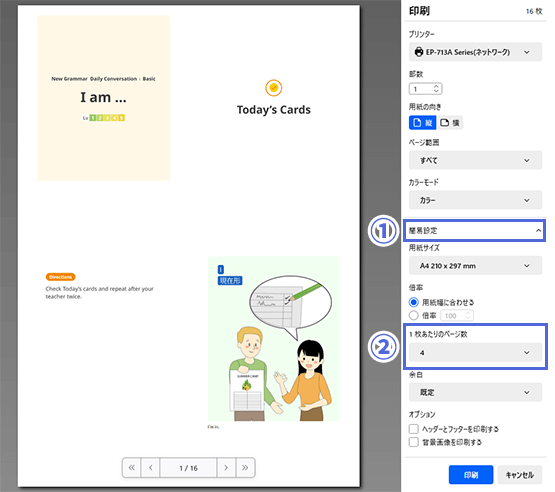
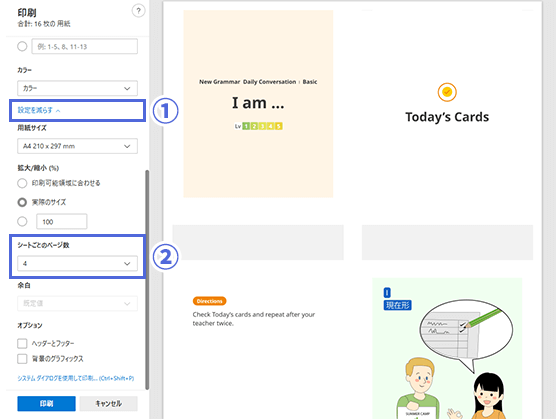
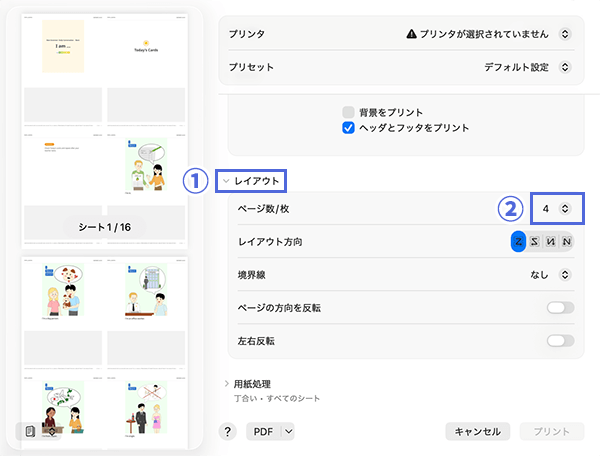
この教材はページ数が多く、印刷時に相応の枚数が必要となります。
ご利用のブラウザを選択し、設定方法をご確認ください
1 設定を開く
2 1枚あたりのページ数を 4 に設定
1 設定を開く
2 1枚あたりのページ数を 4 に設定
1 設定を開く
2 1枚あたりのページ数を 4 に設定
1 設定を開く
2 1枚あたりのページ数を 4 に設定













 DUMMY COUNTRY












 総合ランキング